

Bluetooth-toetsenbord verbinden: handleiding voor pc, tablet & tv
Verbindt je bluetooth-toetsenbord niet? We laten je stap voor stap zien hoe je een draadloos toetsenbord koppelt met Windows, Android, Apple en smart-tv — en wat je kunt doen bij problemen.
1. Dit heb je nodig om een bluetooth-toetsenbord te verbinden
Om een bluetooth-toetsenbord te koppelen, heb je alleen een apparaat met ingeschakelde bluetoothfunctie, opgeladen batterijen en voldoende afstand tussen beide apparaten nodig. Anders dan bij een draadloos toetsenbord met usb-ontvanger, dat via een eigen usb-ontvanger werkt, maakt een bluetooth-toetsenbord gebruik van de ingebouwde draadloze verbinding van je apparaat. Dat maakt het extra handig voor een tablet, laptop en smart-tv, omdat er geen extra USB-aansluiting nodig is.
Controleer voor de eerste koppeling de volgende punten:
- Bluetooth ingeschakeld: Schakel de bluetoothfunctie op je apparaat in.
- Opgeladen batterijen: Plaats nieuwe of voldoende opgeladen AA-batterijen in het toetsenbord.
- Voldoende afstand: Houd maximaal tien meter afstand aan tussen het toetsenbord en je apparaat.
- Geen storingsbronnen: Verwijder andere bluetoothapparaten in de buurt die de verbinding kunnen verstoren.


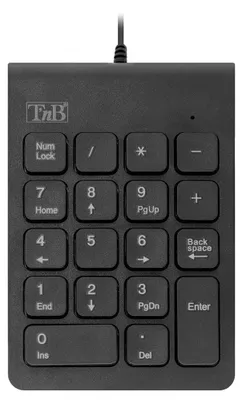
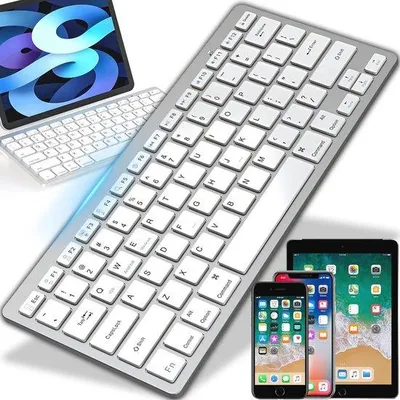

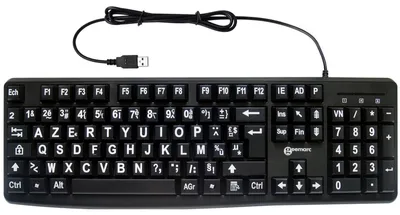


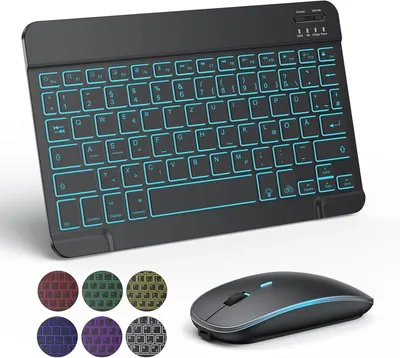
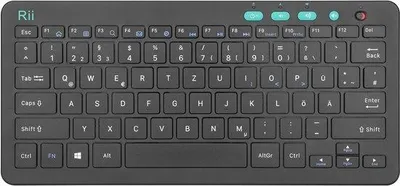
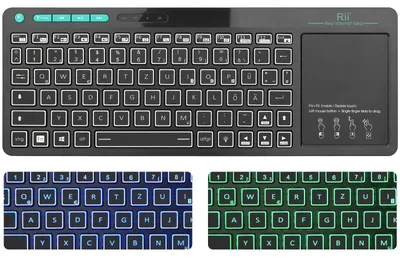


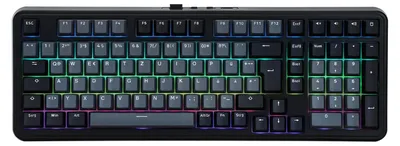


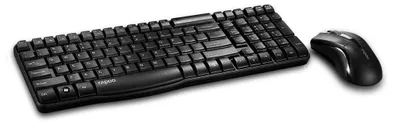


Schakel tijdens de eerste koppeling andere bluetoothapparaten zoals een muis of koptelefoon uit. Zo voorkom je verwarring bij de apparaatherkenning.
2. Bluetooth-toetsenbord verbinden met Windows: stap voor stap
Om een bluetooth-toetsenbord te koppelen, open je in Windows eerst de bluetoothinstellingen en schakel je daarna de koppelingsmodus op het toetsenbord in. Het toetsenbord verschijnt vervolgens in de apparatenlijst en kun je met één klik verbinden.
Stap-voor-staphandleiding:
- Bluetooth inschakelen: Open de Windows-instellingen en schakel onder "Apparaten" de bluetoothfunctie in.
- Koppelingsmodus starten: Houd de bluetoothknop op het toetsenbord ingedrukt totdat een ledlampje knippert.
- Apparaat toevoegen: Klik in de instellingen op "Bluetooth- of ander apparaat toevoegen".
- Toetsenbord selecteren: Kies je toetsenbord uit de weergegeven apparatenlijst.
- Verbinding bevestigen: Bevestig de koppeling. Soms moet je een cijfercode op het toetsenbord invoeren en met Enter bevestigen.
- Werking controleren: Open een tekstveld en test of het toetsenbord goed werkt.
Blijft de verbinding instabiel? Verwijder het toetsenbord uit de apparatenlijst en doorloop de koppeling opnieuw.
3. Toetsenbord koppelen met tablet en smart-tv
Wil je een toetsenbord met een tablet verbinden, dan verloopt dat bij Android en Apple vrijwel hetzelfde als bij Windows. Wil je het toetsenbord in plaats daarvan met een smart-tv verbinden, dan vind je de juiste optie meestal in een apart accessoiremenu in de tv-instellingen. Bij alle apparaten geldt: schakel eerst de koppelingsmodus op het toetsenbord in en zoek daarna in de bluetoothinstellingen van het doelapparaat naar nieuwe apparaten. Ondersteunt je smart-tv geen bluetoothaccessoires, dan is een USB-adapter meestal de enige oplossing.
| Apparaat | Pad naar instellingen | Bijzonderheid |
|---|---|---|
| Android-tablet | Instellingen > Verbindingen > Bluetooth | Herkenning meestal binnen enkele seconden |
| Apple | Instellingen > Bluetooth | Toetsenbord verschijnt onder "Mijn apparaten" |
| Smart-tv | Instellingen > Afstandsbedieningen & accessoires | Niet elk model ondersteunt toetsenborden |
Let afhankelijk van je apparaat ook op het volgende:
- Android-tablet: Bevestig de weergegeven koppelingscode direct op het scherm.
- Apple: Het toetsenbord moet onder "Mijn apparaten" verschijnen en niet onder "Andere apparaten".
- Smart-tv: Controleer vooraf in de gebruiksaanwijzing of jouw model officieel bluetooth-toetsenborden ondersteunt.
4. FAQ
Hoe activeer ik de koppelingsmodus van het toetsenbord?
Houd de bluetoothknop op het toetsenbord meestal drie tot vijf seconden ingedrukt totdat een ledlampje knippert. Let altijd op de exacte instructies van de fabrikant, want de toetsencombinatie verschilt per model.
Waarom kan ik mijn bluetooth-toetsenbord niet koppelen?
Wordt je bluetooth-toetsenbord of toetsenbord met usb-ontvanger niet herkend, dan komt dat vaak door lege batterijen, een te grote afstand of een bestaande koppeling met een ander apparaat. Zulke bluetoothproblemen los je meestal op door het toetsenbord uit de apparatenlijst te verwijderen en de koppeling opnieuw te starten.
Hoe ziet de bluetoothknop op het toetsenbord eruit?
De bluetoothknop heeft meestal een klein bluetoothsymbool of het opschrift "Bluetooth" en zit vaak aan de zijkant of bovenkant van het toetsenbord. Bij sommige modellen is de knop voorzien van cijfers voor meerdere apparaatverbindingen.
Misschien vind je dit ook interessant:
- Waarom laadt mijn telefoon niet op, ook al is hij aangesloten?
- Muismat reinigen: handleiding voor stof, plastic & RGB
- Televisie vervoeren: schade voorkomen
Op onze website gebruiken we inhoud die met behulp van kunstmatige intelligentie is gemaakt. Kaufland Marketplace GmbH aanvaardt geen aansprakelijkheid voor de juistheid, actualiteit of volledigheid van de adviesteksten die op Kaufland.nl worden aangeboden. Houd altijd rekening met de officiële specificaties van de fabrikant om producten veilig en correct te gebruiken.