

 [Bron kopafbeelding: iStock.com/prim91]
Monitoraansluitingen: soorten, eigenschappen en vergelijking
Wil je een nieuw beeldscherm, een nieuwe computer of een nieuwe videokaart kopen en weet je niet welke monitoraansluiting de beste keuze is? We laten je de verschillende varianten zien en leggen uit welke aansluiting ideaal is voor jouw situatie.
1. Eigenschappen en verschillen van de monitoraansluitingen
Veel computerbeeldschermen hebben talloze aansluitingen: deze dienen naast de stroomvoorziening voor het overbrengen van beelddata, geluid of andere signalen. Afhankelijk van het gebruiksdoel (kantoor, streaming, gaming, enz.) verschillen de eisen aan de grafische kwaliteit, de resolutie (in pixels) en de beeldfrequentie (in hertz). We zetten de belangrijkste aansluitingen met hun voor- en nadelen voor je op een rij.
Als je direct meer wilt lezen over een specifieke aansluiting, kun je hier naar het juiste onderdeel navigeren:

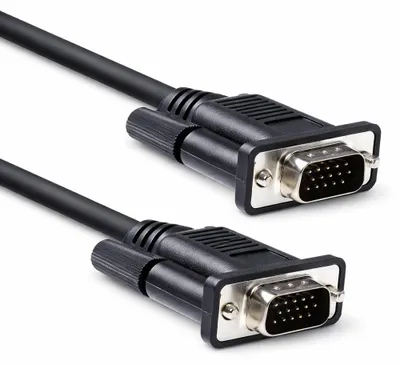
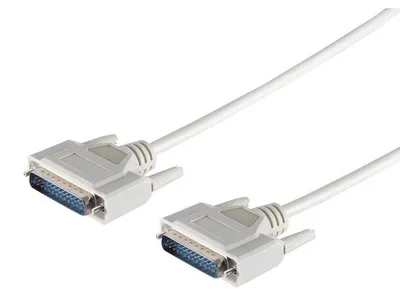

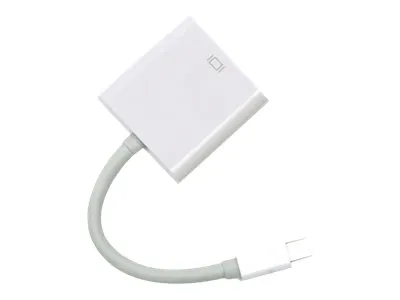
Daarnaast tonen we je in ons overzicht in één oogopslag welke standaard geschikt is voor welke resolutie en beeldfrequentie.
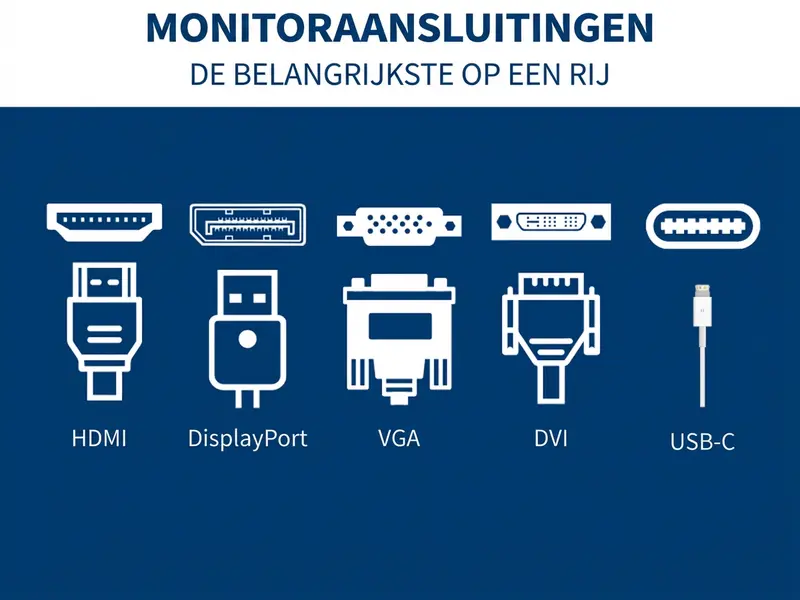 Alle belangrijke monitoraansluitingen in één overzicht
Als je monitor en je videokaart verschillende aansluitingen hebben, kun je in het hoofdstuk over compatibiliteit lezen of je ze met een adapter alsnog kunt combineren.
2. Moderne monitoraansluitingen
In dit gedeelte bespreken we de meestgebruikte aansluitingen voor de overdracht van beeldsignalen:
2.1 DVI-aansluiting
DVI staat voor Digital Visual Interface en dient voor het overbrengen van beeldsignalen tussen videokaart en monitor. DVI-aansluitingen zijn onderverdeeld in drie categorieën:
- DVI-A: de A staat voor analoog. DVI-A-aansluitingen kunnen analoge signalen overbrengen.
- DVI-D: de D staat voor digitaal. DVI-D-aansluitingen kunnen (uitsluitend) digitale signalen overbrengen.
- DVI-I: de I staat voor geïntegreerd (integrated). DVI-I-aansluitingen kunnen zowel digitale als analoge signalen overbrengen.
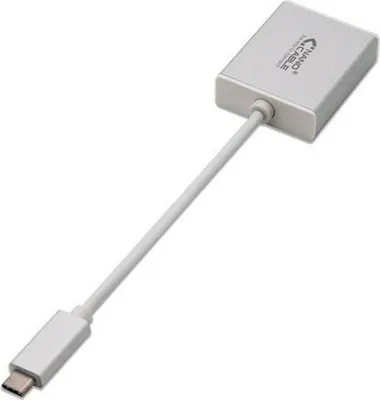
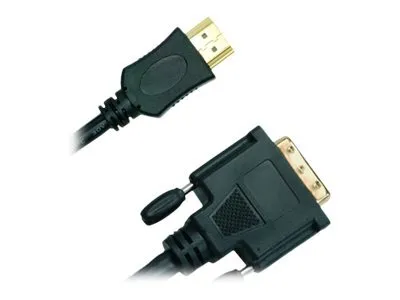
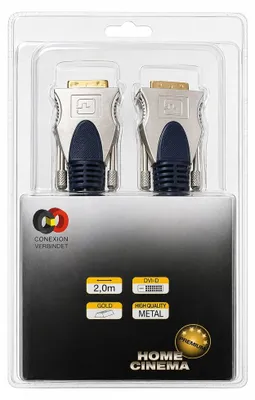
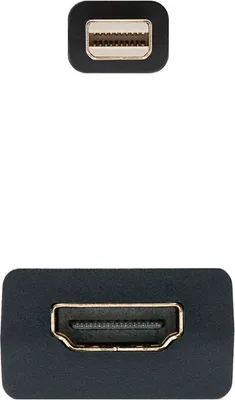
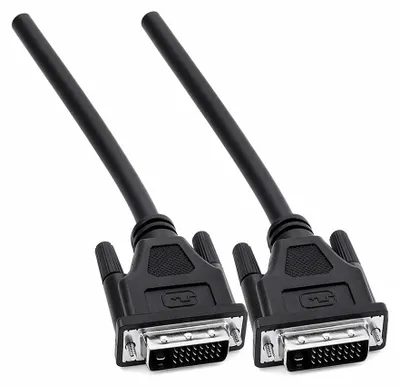
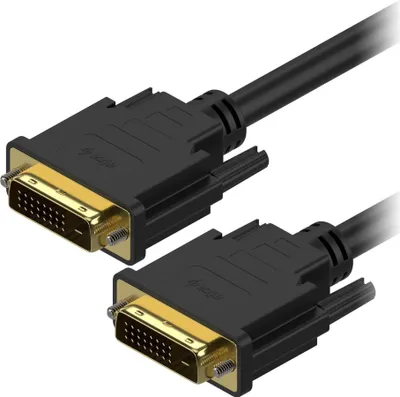
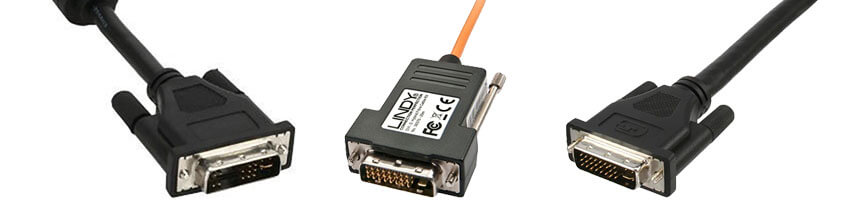 Kabels voor DVI-aansluitingen: analoog, digitaal, geïntegreerd (v.l.n.r.)
Daarnaast wordt er bij digitale en geïntegreerde DVI-aansluitingen onderscheid gemaakt tussen Single Link en Dual Link. Dit verwijst naar de maximale resolutie die verzonden of ontvangen kan worden.
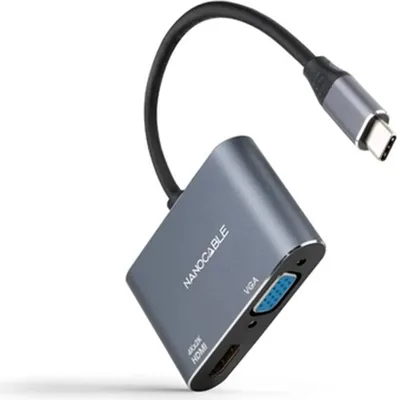
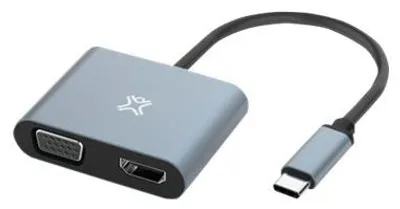
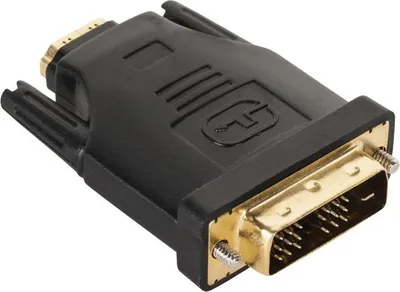
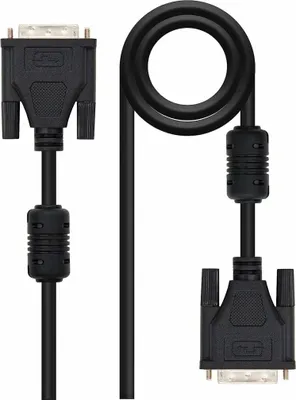
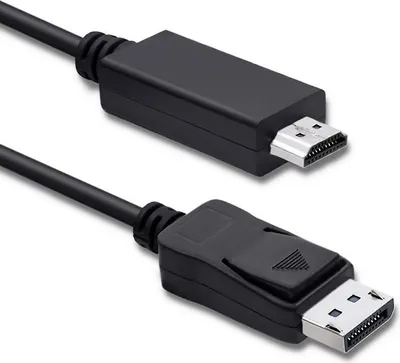
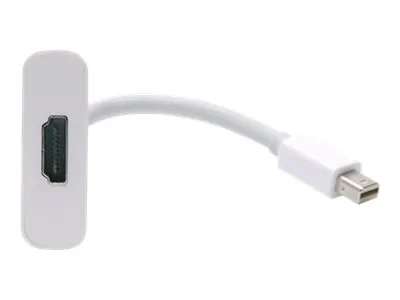
- DVI-aansluitingen met Single Link ondersteunen maximaal 1.920 × 1.200 pixels bij een beeldverversingssnelheid van 60 hertz.
- DVI-aansluitingen met Dual Link zijn daarentegen geschikt voor resoluties tot 2.560 × 1.600 pixels bij 60 hertz, of voor frequenties tot 144 hertz bij Full HD.
Het verschil tussen Single en Dual Link herken je aan de pinnen op de doorgaans witte kabelstekker: Single Link-kabels hebben 18 pinnen, Dual Link-kabels 24.
Conclusie: de maximaal overdraagbare resolutie van DVI-aansluitingen (DVI-D Dual Link en DVI-I Dual Link) is 2.560 × 1.600 pixels met een beeldverversingsfrequentie van 60 hertz. DVI-D Dual Link-aansluitingen zijn het beste alternatief voor monitoren met Full HD en 144 hertz als de pc geen DP-aansluiting (DisplayPort) heeft.
2.2 HDMI-aansluiting
De afkorting HDMI staat voor High Definition Multimedia Interface. HDMI-aansluitingen gelden als de standaard voor de overdracht van beeld en geluid. Ze komen zowel voor op videokaarten en monitoren als op de meeste consumentenelektronica, zoals televisies, blu-ray-spelers en spelconsoles.
Ook bij HDMI wordt er onderscheid gemaakt tussen verschillende standaarden:
- HDMI 1.4: ondersteunt Full HD met 120 hertz, 4K met 30 hertz
- HDMI 2.0: ondersteunt Full HD met 120 hertz, 4K met 60 hertz
- HDMI 2.1: ondersteunt 4K met 120 hertz, 8K met 60 hertz
 Typisch uiterlijk van een HDMI-kabel: kleine rechthoekige stekker met twee uitsparingen
Naast de gelijktijdige overdracht van beeld- en geluidsdata bieden HDMI-aansluitingen nog meer functies en mogelijkheden: Ethernet-signalen kunnen via HDMI worden overgebracht, beeldverhoudingen als 21:9 en formaten zoals HDR en 3D worden ondersteund, en ook de HDCP-kopieerbeveiliging (High-bandwidth Digital Content Protection) is beschikbaar.
Naast de HDMI-aansluiting is ook het gekozen kabeltype, oftewel de juiste klasse, bepalend; deze heeft namelijk grote invloed op de snelheid van de dataoverdracht. Er wordt in principe onderscheid gemaakt tussen vier soorten:
- HDMI Standard
- HDMI High Speed
- HDMI Premium High Speed
- HDMI Ultra High Speed
Let er bij je keuze ook op dat de kabel de gewenste functies (zoals bijvoorbeeld 3D) ondersteunt.
Conclusie: HDMI-aansluitingen ondersteunen afhankelijk van de standaard een resolutie van maximaal 8K met 60 hertz (HDMI 2.1). Bovendien kun je met HDMI niet alleen beelddata naar een monitor sturen, maar ook geluid en andere signaalsoorten. Deze aansluiting is ideaal voor thuisbioscoop en gaming op de televisie. Hogere frequenties voor gaming bieden DVI en DisplayPort.
2.3 DP-aansluiting
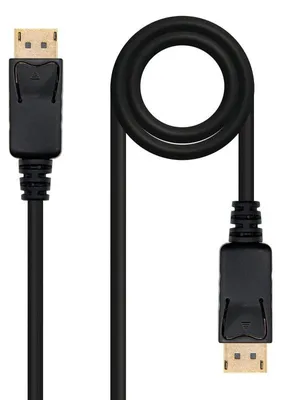
Met een DP-aansluiting op het beeldscherm en de videokaart wordt de zogenaamde DisplayPort bedoeld. Net als HDMI dient deze voor de gelijktijdige overdracht van beeld- en geluidssignalen. Oorspronkelijk bestond er naast de standaard DisplayPort ook een Mini-DisplayPort, waaruit inmiddels de Thunderbolt-aansluiting is voortgekomen.
 De DP-aansluiting lijkt op HDMI, maar heeft slechts één uitsparing in plaats van twee.
Ook bij DisplayPort wordt er onderscheid gemaakt tussen meerdere versies, die verschillende beeldverversingssnelheden en resoluties ondersteunen:
- DisplayPort 1.1: tot 144 hertz bij Full HD
- DisplayPort 1.2: tot 144 hertz bij 2K (WQHD/QHD)
- DisplayPort 1.3: tot 120 hertz bij 4K
- DisplayPort 1.4: tot 144 hertz bij 4K
- DisplayPort 2.0: tot 60 hertz bij 8K
Conclusie: DisplayPort ondersteunt hoge beeldverversingssnelheden en resoluties. Daarmee is deze aansluiting de beste keuze voor gaming met hoge beeldsnelheden en voor FreeSync- en G-Sync-gamingmonitoren. Heeft je videokaart geen DP-aansluiting, dan kunnen HDMI en DVI afhankelijk van het gebruiksdoel geschikte alternatieven zijn.
3. Overige standaarden
Naast de hierboven genoemde standaardaansluitingen voor beeldschermen en videokaarten zijn er nog meer interfaces op monitoren die dienen voor beeld- en geluidsoverdracht of bijzondere functies bieden. Deze komen over het algemeen minder vaak voor, maar kunnen afhankelijk van het gewenste gebruik wel invloed hebben op je monitorkeuze. We bespreken de verschillende verbindingen:
3.1 VGA-aansluiting
De VGA-aansluiting (afkorting van Video Graphics Array) was lange tijd de basisstandaard voor de verbinding tussen videokaart en monitor. Tegenwoordig geldt deze echter als achterhaald en is grotendeels vervangen door DVI, HDMI en DisplayPort.
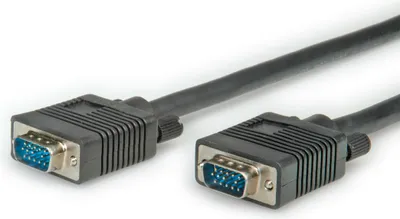
Een van de belangrijkste redenen waarom de verbinding via dit D-Sub-stekkertype (3-rijig, 15-polig, doorgaans blauw) als verouderd wordt beschouwd, is de analoge overdracht: videokaarten en monitoren werken digitaal, waardoor het signaal eerst door de videokaart van digitaal naar analoog moet worden omgezet, vervolgens via VGA wordt verzonden en bij ontvangst door de monitor opnieuw van analoog naar digitaal wordt geconverteerd. Bij elke omzetting treedt kwaliteitsverlies op. Bovendien kunnen via VGA alleen beeldgegevens en geen geluid worden overgebracht.
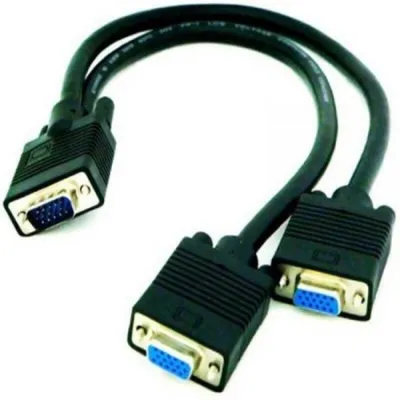
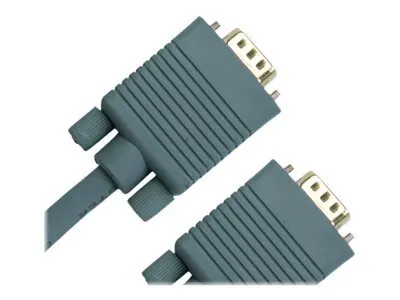
 Typische blauwe VGA-stekker
Desondanks biedt een VGA-aansluiting ook een belangrijk voordeel: het signaal kan via een kabel over minstens 15 meter worden overgebracht. De beeldkwaliteit neemt wel af naarmate de kabel langer is.
Ter vergelijking: het bereik van DisplayPort is beperkt tot ongeveer 3 tot 5 meter. Bij DVI en HDMI geldt hetzelfde, met uitzondering van afgeschermde kabels die circa 7 meter kunnen overbruggen. Je kunt overigens altijd versterkers tussenschakelen, zodat signalen ook over grotere afstanden kunnen worden verzonden.
Conclusie: de VGA-aansluiting is een verouderde standaard waarbij kwaliteitsverlies bij het beeld optreedt. Geluid kan niet via VGA worden overgebracht. De kabels zijn echter wel geschikt om signalen over grote afstanden van minstens 15 meter te versturen.
3.2 Composite-, S-Video- en Component-Video-aansluiting
Deze drie aansluitingen komen slechts zelden voor op computerbeeldschermen. Ze kunnen echter handig zijn om bijvoorbeeld foto's en video's van camera's rechtstreeks op de monitor weer te geven.
Je herkent de aansluitingen als volgt:
- Composite: bestaat uit drie ronde aansluitingen; de kleur geeft de juiste kabel en het signaal aan (geel = video, rood = audio rechts, wit = audio links).
- S-Video: enkele zwarte bus met meerdere pinnen.
- Component-Video: ook wel componentingang en -uitgang genoemd; bestaat uit drie ronde aansluitingen; de kleur en de letters geven de juiste cinchkabel aan (groen = Y, blauw = Pb/Cb, rood = Pr/Cr). Pb en Pr staan voor een analoog signaal, Cb en Cr voor een digitaal signaal.
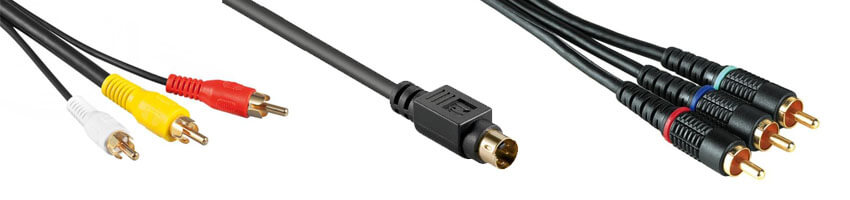 Zeldzaam maar praktisch: composite-, S-Video- en Component-Video-kabels (v.l.n.r.)
3.3 USB-aansluitingen
Naast aansluitingen voor de verbinding met de videokaart hebben sommige monitoren ook USB-aansluitingen. Afhankelijk van het doel en de uitvoering wordt er onderscheid gemaakt tussen de volgende varianten:
- USB-A: voor het aansluiten van usb-sticks, muis, toetsenbord en andere randapparatuur.
- USB-B: dient om de monitor aan te sluiten op de pc, zodat je de extra USB-poorten op het beeldscherm kunt gebruiken.
- USB-C: de nieuwste standaard, die zowel signalen als stroom kan overbrengen.
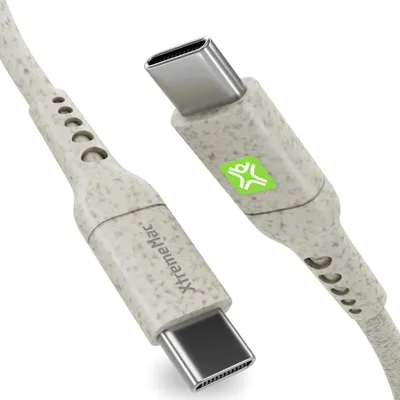
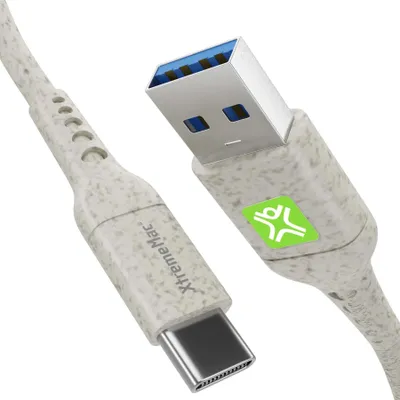
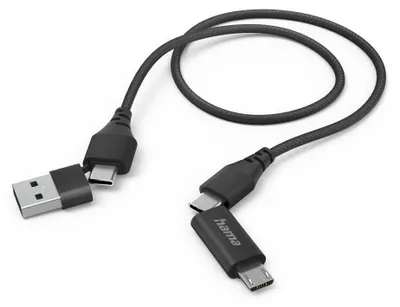
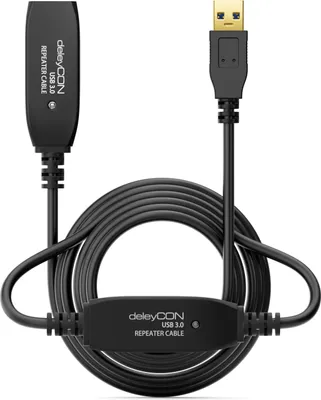
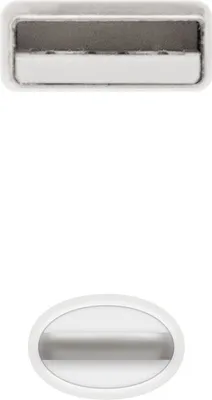
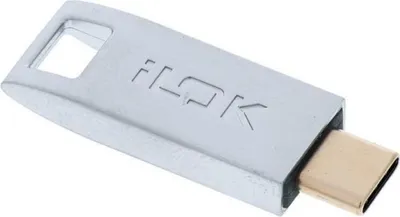
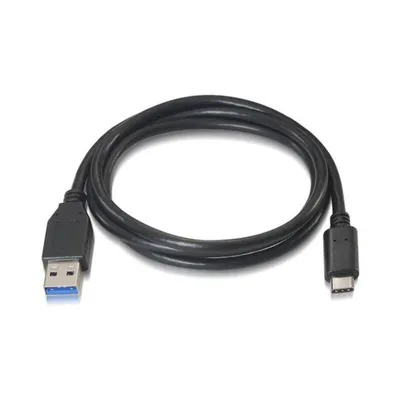
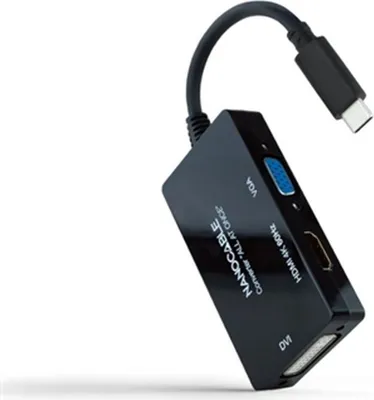

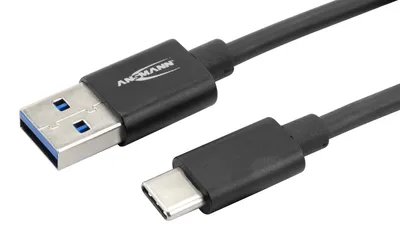
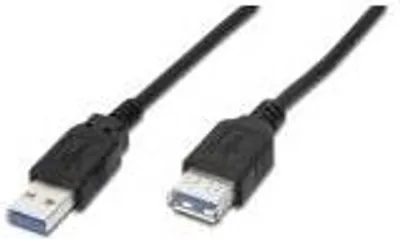
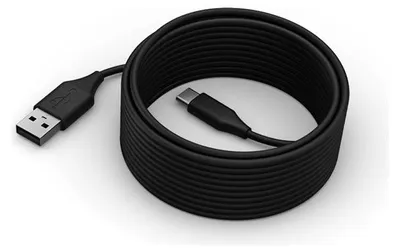
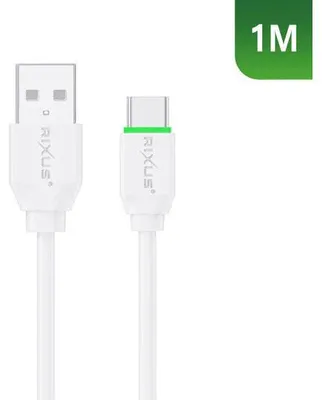
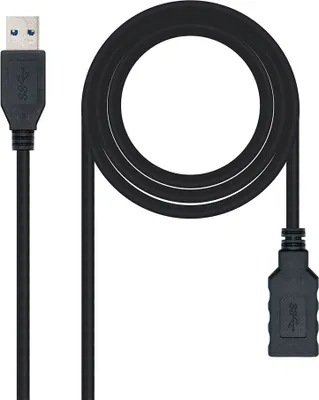
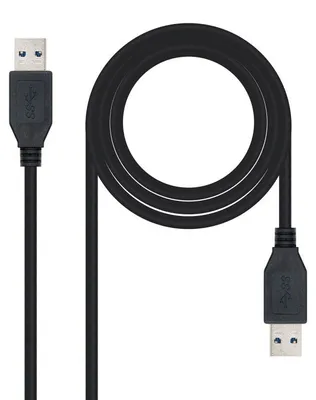
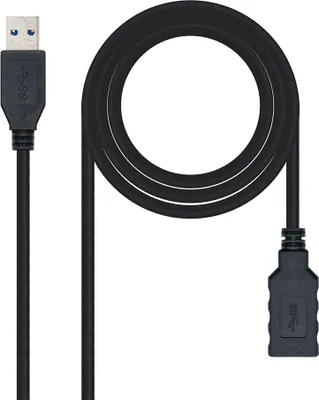
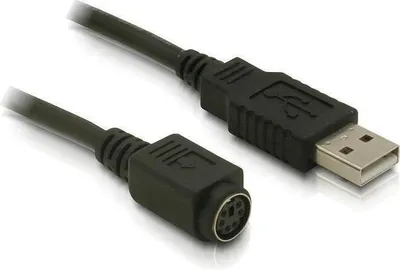
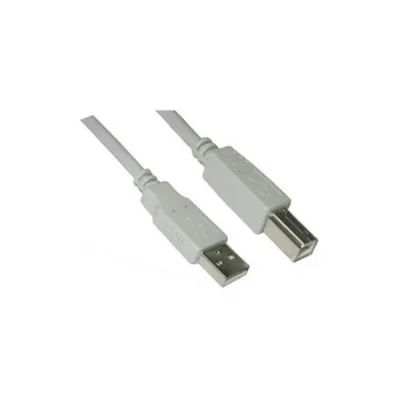
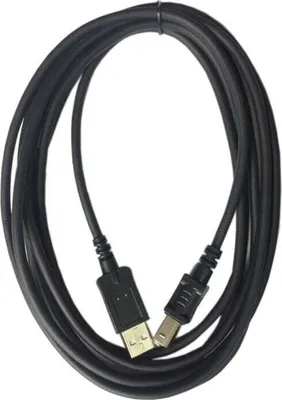
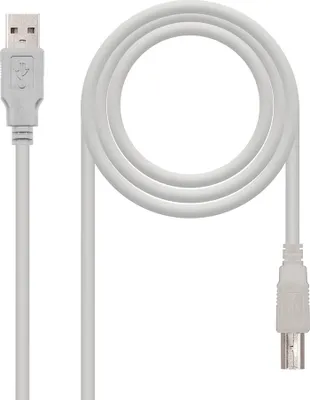
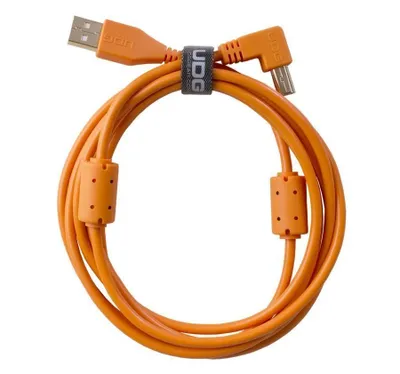
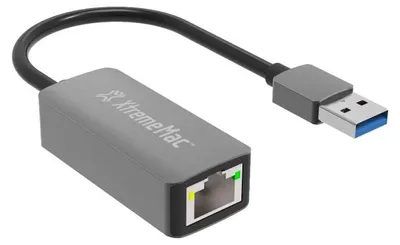
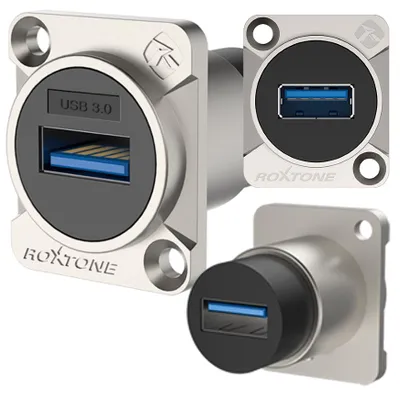
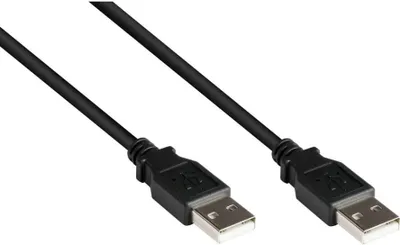
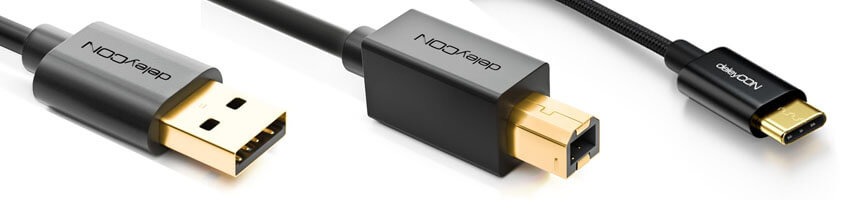 Veelzijdige stekkers: USB-A, -B en -C (v.l.n.r.)
3.4 Audio/Line
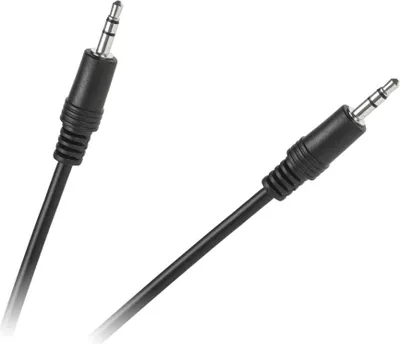
Daarnaast bieden sommige monitoren een aansluiting voor een 3,5 mm-jackkabel. Hiermee kun je bijvoorbeeld luidsprekers of een headset rechtstreeks op de monitor aansluiten om audiosignalen over te brengen. Het voordeel is dat de kabel doorgaans minder lang hoeft te zijn dan wanneer je deze aan de achterkant van de computer zou moeten inpluggen.
4. Overzicht en compatibiliteit
De volgende tabel geeft je een overzicht van de verschillende interfaces (en versies) met de bijbehorende ondersteunde resolutie en beeldverversingssnelheid.
| Interface | Maximale resolutie | Maximale frequentie |
|---|---|---|
| DVI Single Link | 1.920 × 1.200 px | 60 Hz |
| DVI Dual Link | 1.920 × 1.080 px (2.560 × 1.600 px) | 144 Hz (60 Hz) |
| HDMI 1.4 | 1.920 × 1.080 px (3.840 × 2.160 px) | 120 Hz (30 Hz) |
| HDMI 2.0 | 1.920 × 1.080 px (3.840 × 2.160 px) | 120 Hz (60 Hz) |
| HDMI 2.1 | 3.840 × 2.160 px (7.680 × 4.320 px) | 120 Hz (60 Hz) |
| DisplayPort 1.1 | 1.920 × 1.080 px | 144 Hz |
| DisplayPort 1.2 | 2.560 × 1.440 px | 144 Hz |
| DisplayPort 1.3 | 3.840 × 2.160 px | 120 Hz |
| DisplayPort 1.4 | 3.840 × 2.160 px | 144 Hz |
| DisplayPort 2.0 | 7.680 × 4.320 px | 60 Hz |
| VGA | 2.048 × 1.536 px | 60 Hz |
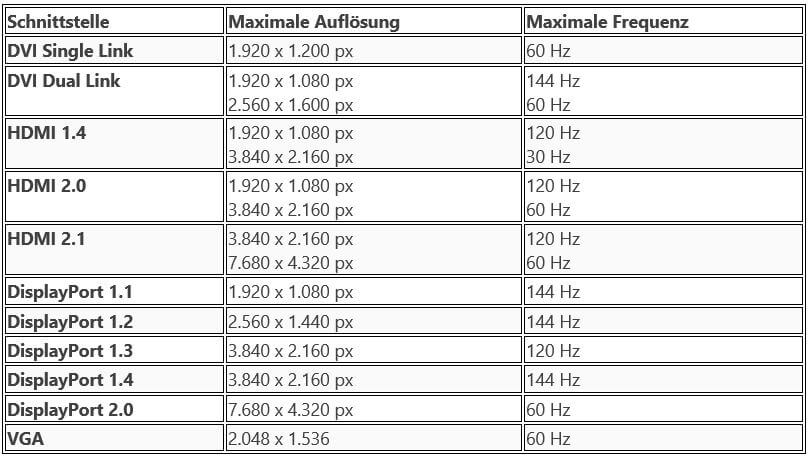
Let op: de daadwerkelijk haalbare waarden zijn afhankelijk van veel factoren, zoals het type kabel, de lengte en andere omstandigheden.
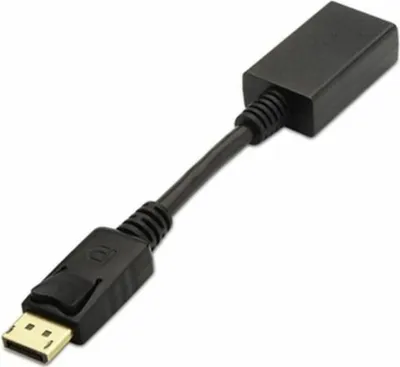
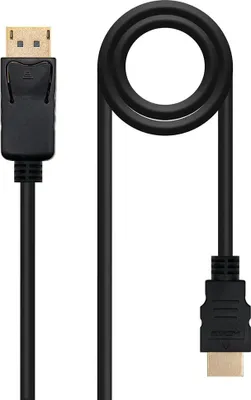
Daarnaast kun je verbindingen soms ook tot stand brengen wanneer de monitor en de videokaart verschillende aansluitingen hebben. Daarvoor heb je speciale adapters nodig. Deze moeten – afhankelijk van de combinatie van aansluitingen – actief of passief zijn. Houd er bovendien rekening mee dat het uitmaakt aan welk apparaat (monitor of videokaart) welke aansluiting zit: zo kun je bijvoorbeeld een HDMI-ingang (monitor) niet koppelen aan een VGA-uitgang (videokaart), maar een VGA-ingang wel aan een HDMI-uitgang verbinden (met behulp van een adapter).
De volgende tabel toont de verbindingsmogelijkheden:
| Ingang (monitor) | Uitgang (videokaart) |
|---|---|
| DVI Single Link | DVI Single Link (zonder adapter); HDMI; DisplayPort |
| DVI Dual Link | DVI Dual Link (zonder adapter); DisplayPort |
| HDMI | HDMI (zonder adapter); DisplayPort; DVI Single Link; DVI Dual Link |
| DisplayPort | DisplayPort (zonder adapter) |
| VGA | VGA (zonder adapter); HDMI; DisplayPort; DVI Single Link; DVI Dual Link |
5. Conclusie: welke monitoraansluitingen heb je nodig?
Voor de gelijktijdige overdracht van beeld- en geluidssignalen via één kabel zijn een DP-aansluiting en een HDMI-aansluiting het meest geschikt. De DisplayPort (DP) biedt daarbij een hogere maximale frequentie van tot 144 hertz; HDMI haalt afhankelijk van de uitvoering maximaal 120 hertz. Terwijl via DisplayPort alleen geluid en beeld kunnen worden overgebracht, zijn sommige HDMI-uitvoeringen geschikt voor extra signaalsoorten. Beide aansluitingen ondersteunen hoge resoluties tot 8K.
Een DVI-aansluiting is het beste alternatief als je videokaart niet over DisplayPort en HDMI beschikt. Ook hiermee kunnen hoge pixeldichtheden van tot 2.560 × 1.600 pixels worden overgebracht.
Op een VGA-aansluiting kun je beter alleen in noodgevallen terugvallen, omdat deze standaard als verouderd geldt en gepaard gaat met kwaliteitsverlies. Bovendien kun je via VGA alleen beelden overbrengen, wel over grote afstanden van minstens 15 meter.
Alle overige monitoraansluitingen dienen voor aanvullende functies.
6. FAQ
Welke monitoraansluiting is de beste?
Dit hangt van meerdere factoren af:
De hoogste beeldsnelheden bieden DisplayPort (tot 144 Hz bij 4K) en DVI (tot 144 Hz bij Full HD).
De hoogste resolutie ondersteunen DisplayPort en HDMI, elk tot 8K.
DisplayPort en HDMI brengen bovendien zowel beeld als geluid over.
Let op: naast de aansluiting zijn ook de versie en de ondersteuning door je videokaart van belang. Alle belangrijke informatie voor je keuze hebben we in ons adviesartikel voor je samengevat.
Welke aansluiting gebruik je het best voor een 144 Hz-monitor?
Dit hangt af van de gewenste resolutie:
Een DVI-aansluiting (met Dual Link) biedt 144 hertz bij Full HD.
Een DP-aansluiting (DisplayPort) biedt 144 hertz bij 4K.
Let bij beide op de exacte versie van de aansluiting om de gewenste prestaties te behalen. Uitgebreide informatie vind je in ons adviesartikel.
Welke monitoraansluitingen bestaan er?
Voor de overdracht van beeldsignalen van de computer naar het beeldscherm heb je met name de volgende mogelijkheden:
HDMI-aansluitingen (dragen tegelijkertijd ook geluid over)
DisplayPort-aansluitingen (dragen tegelijkertijd ook geluid over)
VGA-aansluitingen (analoog, gelden als verouderd)
Uitgebreide informatie over de beste monitoraansluiting voor jouw situatie vind je in ons adviesartikel.
Wat is beter: HDMI of DVI?
Het antwoord hangt af van je specifieke eisen. DVI biedt in principe een hogere maximale beeldfrequentie tot 144 hertz. HDMI ondersteunt daarentegen hogere resoluties tot 8K en kan naast beeldinformatie onder andere ook geluid en andere signalen overbrengen.
We hebben alle informatie over monitoraansluitingen voor je op een rij gezet.
De beste aansluitingen op monitoren zijn momenteel DisplayPort en HDMI. Beide kunnen zowel beeldsignalen als geluid overbrengen; de verschillen zitten in de details:
- DisplayPort haalt tot 144 hertz (het aantal beelden dat per seconde wordt weergegeven)
- HDMI haalt tot 120 hertz, maar kan daarnaast nog extra signaalsoorten zoals 3D en Ethernet overbrengen
De haalbare waarden zijn afhankelijk van het versienummer (1.0, 1.1, 2.0, enz.), het beeldscherm (resolutie) en de videokaart.
Als beste alternatief geldt DVI, maar met deze standaard kun je uitsluitend beelden overbrengen. Alle andere aansluitingen gelden als verouderd.
- DVI: Digital Visual Interface; monitoraansluiting voor de overdracht van beeldsignalen
- HDMI: High Definition Multimedia Interface; monitoraansluiting voor de overdracht van beeld en geluid
- HDCP: High-bandwidth Digital Content Protection; standaard voor kopieerbeveiliging
- DP: DisplayPort; monitoraansluiting voor de overdracht van beeld en geluid
- VGA: Video Graphics Array; verouderde, analoge monitoraansluiting voor de overdracht van beeldsignalen