


Rekenmachine resetten: zo doe je dat snel en eenvoudig
Geeft je rekenmachine vreemde resultaten of staan de instellingen verkeerd? We laten je zien hoe je verschillende typen rekenmachines snel terugzet naar de fabrieksinstellingen.
1. Rekenmachine resetten: zo werkt het stap voor stap
De exacte werkwijze voor het resetten van een rekenmachine verschilt per merk en model, maar de procedure verloopt bij de meeste apparaten grotendeels hetzelfde. Sla voordat je begint belangrijke opgeslagen formules of programma's op, want bij een reset wordt doorgaans ook het geheugen gewist.
Zet de rekenmachine aan en controleer of de batterijen of zonnecellen voldoende energie leveren.
Zoek de resetknop of het kleine resetgaatje aan de achterkant van het apparaat.
Druk op de resetknop of gebruik een puntig voorwerp zoals een paperclip om het gaatje in te drukken.
Bevestig de actie als je rekenmachine vraagt of alle gegevens echt gewist mogen worden.
Wacht tot het apparaat opnieuw opstart en de fabrieksinstellingen weer worden weergegeven.
Noteer belangrijke formules of programma's voordat je de reset uitvoert, want deze gaan bij het terugzetten doorgaans verloren.
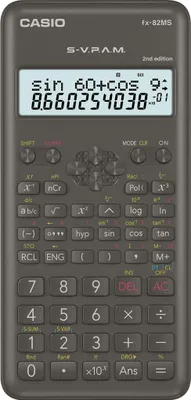

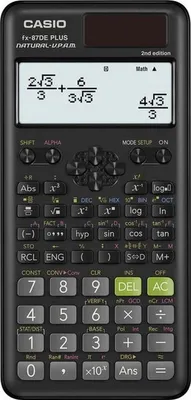


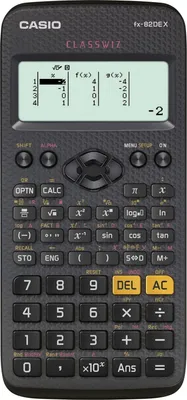



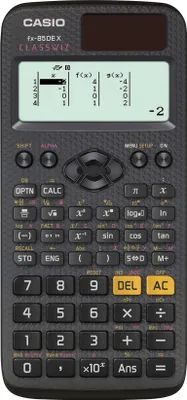
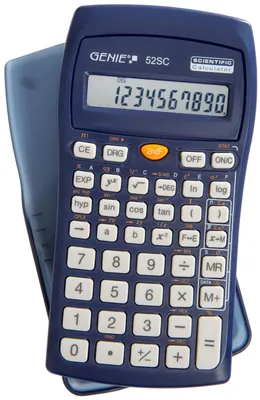
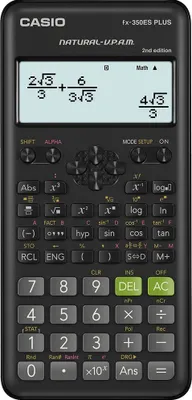
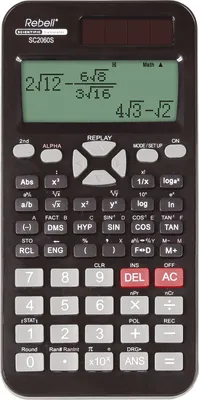
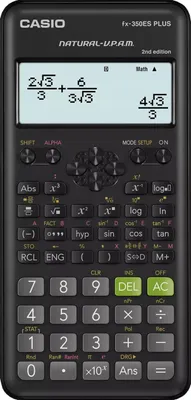
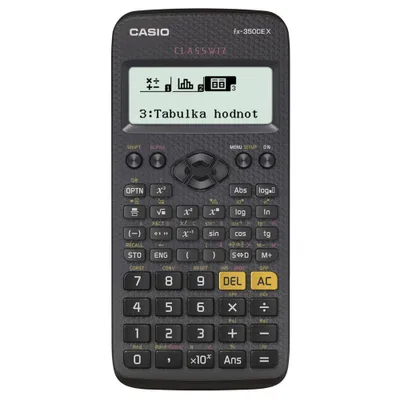
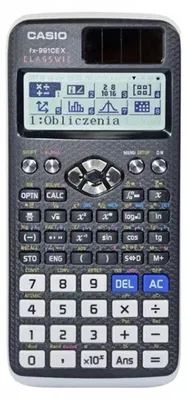
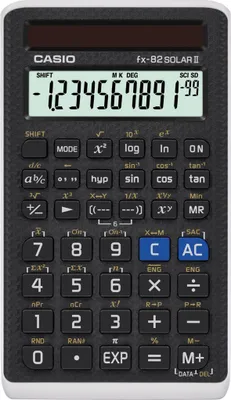

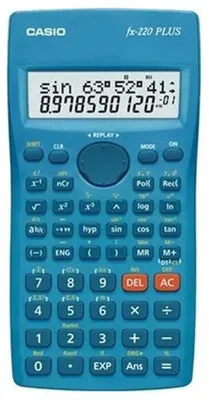


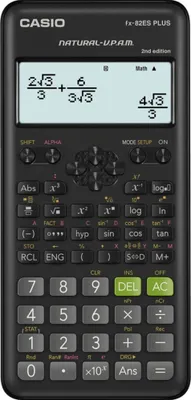
1.1 Casio-rekenmachine resetten
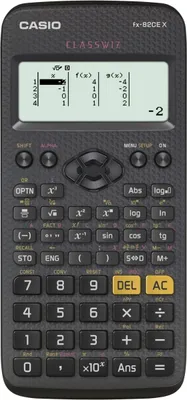
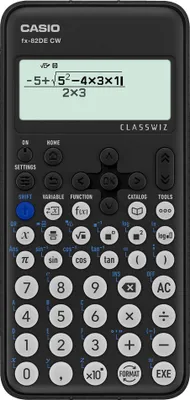
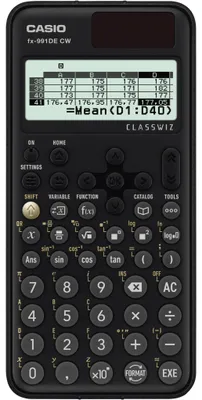
Bij de meeste modellen van Casio-rekenmachines werkt het resetten via een vaste toetsencombinatie, helemaal zonder puntig voorwerp. Een reset van een Casio-rekenmachine lukt doorgaans als volgt:
Druk op de toets "Shift".
Druk vervolgens op de toets "9", waarboven "CLR" staat.
Kies met de toets "3" de optie "All" (alles).
Bevestig de reset met de toets "=".
Bij oudere of afwijkende modellen kan de toetsencombinatie iets anders zijn. Raadpleeg bij twijfel de handleiding van jouw model.
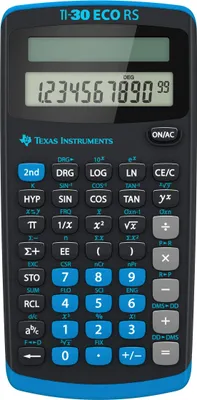
1.2 TI 30X resetten
Ook bij het resetten van de TI 30X heb je geen gereedschap nodig. Houd de toetsen "ON" en "CLEAR" tegelijkertijd ingedrukt om de rekenmachine direct terug te zetten naar de fabrieksinstellingen. Je kunt ook op "2nd" drukken en daarna op de toets "0" voor "RESET", de vraag bevestigen met de pijltoets naar rechts en op "ENTER" drukken. Daarna verschijnt op het display de melding "MEM CLEARED" en is het resetten van de rekenmachine voltooid.
2. Waarom je je rekenmachine zou moeten resetten
Een rekenmachine geeft normaal gesproken betrouwbaar de juiste waarden weer, tot er plotseling vreemde tekens, verkeerde resultaten of een bevroren display opduiken. In de meeste gevallen gaat het niet om een defect, maar om een verkeerde instelling of een overbelast geheugen. Een reset brengt je rekenmachine terug naar de fabrieksinstellingen en verhelpt veel van deze problemen binnen enkele seconden. Voor het resetten van je rekenmachine heb je doorgaans geen gereedschap of voorkennis nodig.
Typische signalen dat een reset zinvol is:
- de rekenmachine toont verkeerde of onlogische rekenresultaten
- reageert niet meer op toetsaanslagen of loopt vast
- springt zelfstandig naar een andere modus, bijvoorbeeld radialen in plaats van graden
- toont foutmeldingen zoals "geheugenfout" of "Syntax Error"
- gedraagt zich na een val of contact met vocht ongewoon
Controleer voor de reset de batterijen of knoopcellen en de zonnecellen van je apparaat, want soms ligt de oorzaak simpelweg bij de stroomvoorziening.
3. Verschillen: schoolrekenmachine, grafische rekenmachine en financiële rekenmachine resetten
Niet elke rekenmachine werkt hetzelfde. Een eenvoudige schoolrekenmachine kun je meestal resetten via een simpele toetsencombinatie of het resetgaatje. Het herstarten van een grafische rekenmachine kan wat ingewikkelder zijn, omdat hier vaak ook het besturingssysteem betrokken is en je meerdere toetsen tegelijk ingedrukt moet houden. Ook een reset van een financiële rekenmachine verloopt vaak via een eigen toetsencombinatie, omdat deze apparaten extra geheugenruimte voor financiële formules hebben.
- Schoolrekenmachine: meestal via de CLR-toets of het resetgaatje; betreft vooral modus- en basisinstellingen
- Wetenschappelijke rekenmachines en grafische rekenmachines: reset via meerdere tegelijk ingedrukte toetsen, soms inclusief herstart van het besturingssysteem
- Financiële rekenmachines: eigen resetcombinatie; wist meestal opgeslagen financiële formules en gegevens
- Bureaurekenmachines voor dagelijks gebruik: reset meestal alleen mogelijk door de batterij kort te verwijderen
| Type rekenmachine | Resetmethode | Betreft |
|---|---|---|
| Schoolrekenmachine | Toetsencombinatie of resetgaatje | Modus- en basisinstellingen |
| Grafische rekenmachine | Meerdere toetsen tegelijk ingedrukt houden | Instellingen en besturingssysteem |
| Financiële rekenmachine | Eigen resettoetsencombinatie | Financiële formules en opgeslagen gegevens |
| Bureaurekenmachine | Batterij kort verwijderen | Tussengeheugen |
Modellen van Texas Instruments-rekenmachines behoren tot de bekendste grafische en financiële rekenmachines voor school en studie en werken vaak met eigen toetsencombinaties. Raadpleeg daarom altijd eerst de handleiding van jouw model voordat je een reset uitvoert.
4. FAQ
Waarom geeft mijn rekenmachine verkeerde resultaten?
Meestal komt het door een verkeerde basisinstelling, zoals radialen in plaats van graden, een per ongeluk geactiveerde functie of een overbelast geheugen. Een reset zet alle instellingen terug en verhelpt het probleem doorgaans direct.
Waarom doet mijn rekenmachine het niet meer?
Vaak zijn lege batterijen of te weinig licht voor de zonnecellen de oorzaak. Helpt een batterijwissel niet, dan kan ook een reset via de resetknop of het resetgaatje het apparaat weer aan de praat krijgen.
Hoe reset je een Casio-rekenmachine?
Druk op "Shift" en vervolgens op de toets "9" met het opschrift "CLR", kies met "3" de optie "All" en bevestig met "=". Bij sommige modellen wijkt de toetsencombinatie iets af; raadpleeg daarom de handleiding.
Misschien vind je dit ook interessant:
Waarom laadt mijn telefoon niet op, ook al is hij aangesloten?
Afstandsbediening schoonmaken: zo doe je dat!
Op onze website gebruiken we inhoud die met behulp van kunstmatige intelligentie is gemaakt. Kaufland Marketplace GmbH aanvaardt geen aansprakelijkheid voor de juistheid, actualiteit of volledigheid van de adviesteksten die op Kaufland.nl worden aangeboden. Houd altijd rekening met de officiële specificaties van de fabrikant om producten veilig en correct te gebruiken.